
人間ではなく「自動で動くロボット(ボット)」が、問い合わせフォームに大量の迷惑メッセージを送ってくることがあります。
迷惑メールにさよなら!自社サイトにGoogleリキャプチャという「ガードマン」を置きましょう!
ここではWordPressサイトのお問い合わせフォーム(コンタクトフォーム)でご説明します。
目次
事前準備
- Googleアカウントを取得
- ラベル名を決めておく(例:SoftEye公式サイトなど)
- 自社サイトURLの確認(例:https://softeye.jpなど)
同時にWordPressログインしておきましょう
Googleリキャプチャの登録
STEP
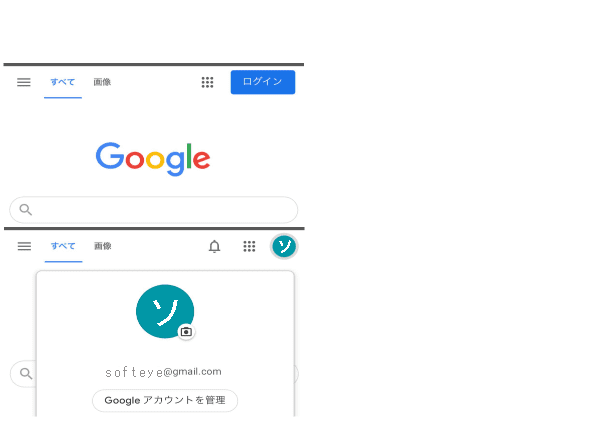
Google アカウントでログイン
STEP
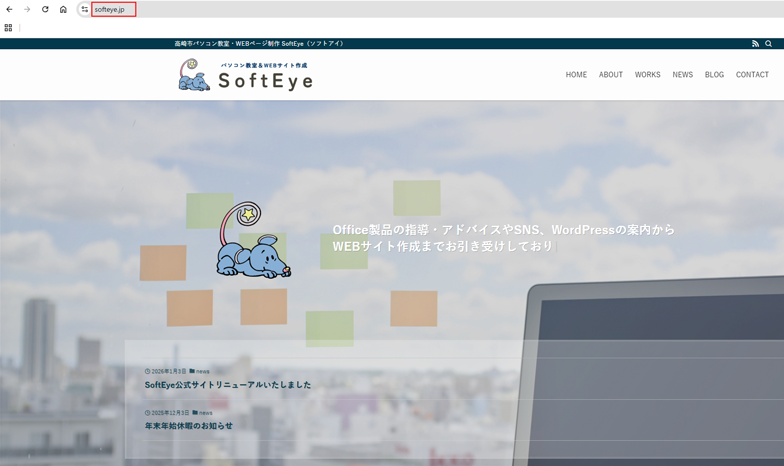
自社のサイト
- 自社サイトのURLをアドレスバーからコピーしておきましょう。
- ここでWordPressサイトにログインしておきましょう(ログイン後はそのまま開いておきましょう)
STEP
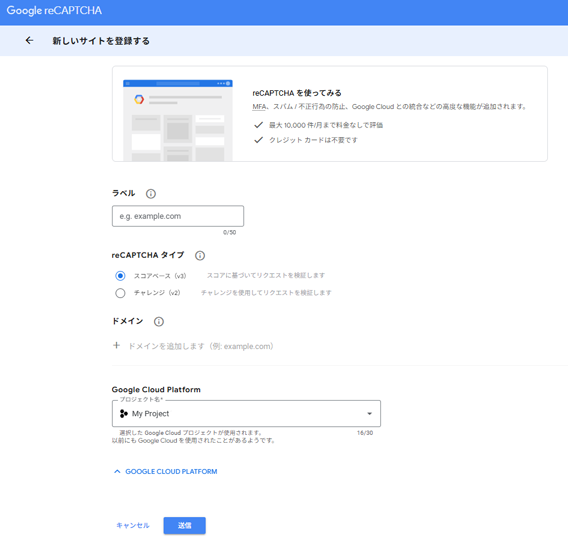
Googleリキャプチャにアクセス
https://www.google.com/recaptcha/admin/create
- ラベル
「お店の名前」などを自由に入れます。(例:〇〇食堂 公式サイト) 自分が管理画面で見た時に、どのサイトか分かれば何でもOKです。 - 種類(タイプ)を選ぶ ←ここが重要!「reCAPTCHA v3」を選択
- ドメインを入力。ただしドメイン名のみ!http / wwwなど余分な文字や記号は不要。(softeye.jp)
- リキャプチャの利用条件に同意
- 送信ボタンをクリック
STEP
サイトキーとシークレットキーの取得
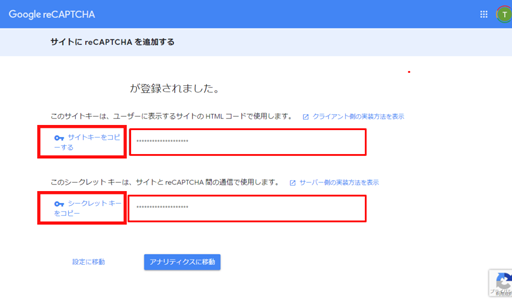
登録が完了すると「サイトキー」と「シークレットキー」が発行されます。
- 画面左の「サイトキーをコピーする」の文字をクリックするとキーがコピーされます
STEP
WordPressのお問い合わせフォーム(コンタクトフォーム)に設定
WordPressのお問い合わせフォーム(コンタクトフォーム)の場合
- 開いておいたWordPressサイトへ移動
- ダッシュボードよりお問い合わせ(コンタクトフォーム)のインテグレーションをクリック
- reCAPTCHAの「インテグレーションのセットアップ」をクリック

STEP
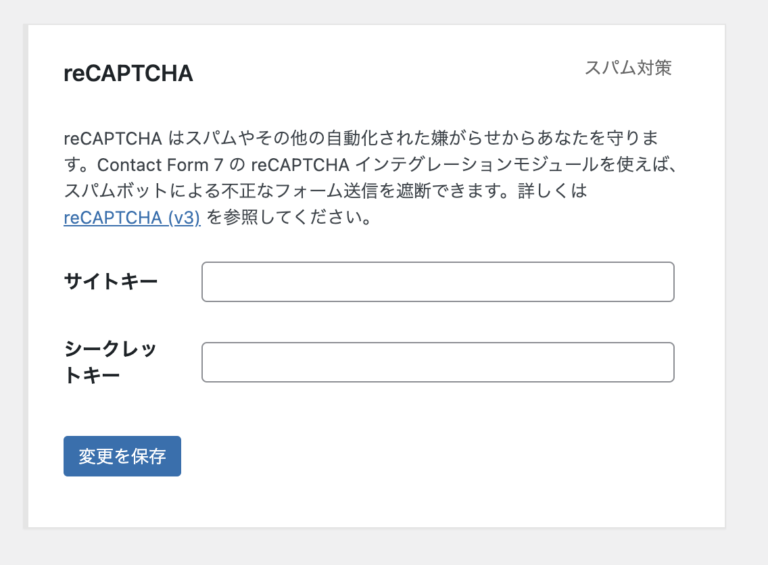
サイトキー、シークレットキーを登録
- 表示された設定画面にそれぞれのコードを貼り付けます
- 変更を保存
STEP
Googleリキャプチャ登録完了
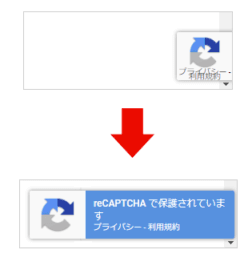
- 設定が完了するとリキャプチャのマークが画面右下に表示される
- マークはインターネットの礼儀(プライバシー保護)として表示しておいてください
お問い合わせフォーム運用の注意点(トラブル対策)
「お問い合わせフォームを利用するのは便利ですが、『返信が遅い!』という小さな誤解がトラブルになることもあります。『メールは急ぎじゃない用事、急ぎは電話』お客様に分かりやすく伝えておくのが、一番の守りになります。
お問い合わせフォームの他の選択肢もご案内しておくとよいです
1、電話
2、LINE公式アカウント
3、オンライン予約