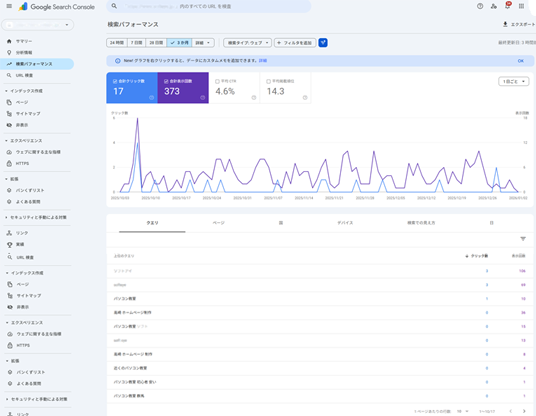
Googleサーチコンソールは「お店に来る前の『看板』の効果を見るのがサーチコンソールですよ」
目次
事前準備
- Googleアカウントを取得
- 自社サイトURLの確認(https://softeye.jpなど)
- 契約サーバーのコントロールパネルログイン情報を確認
Googleサーチコンソールへの登録
STEP
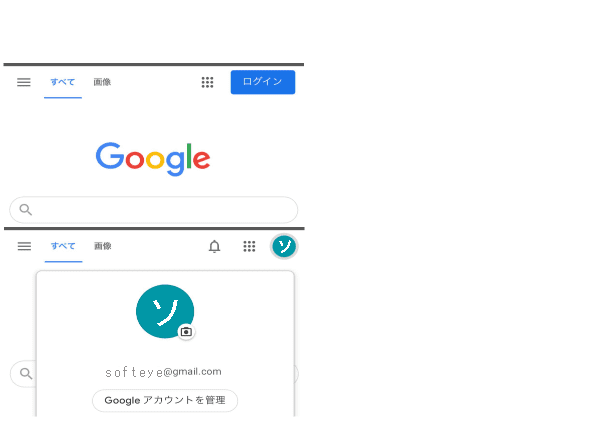
Google アカウントでログイン
STEP
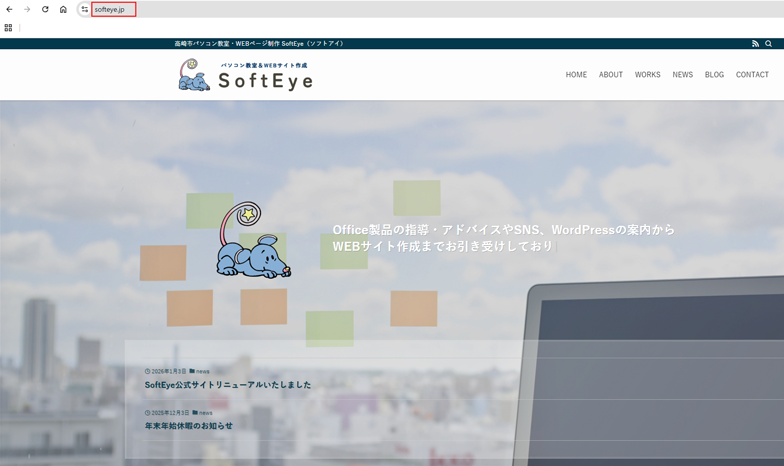
自社のサイト
自社サイトのURLをアドレスバーからコピーしておきましょう。
STEP
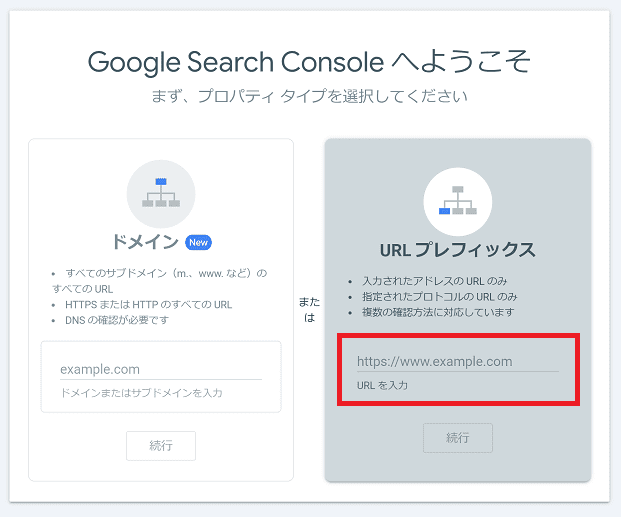
Googleサーチコンソールにアクセス
https://search.google.com/search-console/welcome?hl=JA
- プロパティタイプ「URLプレフィックス」を選択し、自社のWEBサイトアドレス(URL)を入力
- 続行ボタンをクリック
STEP
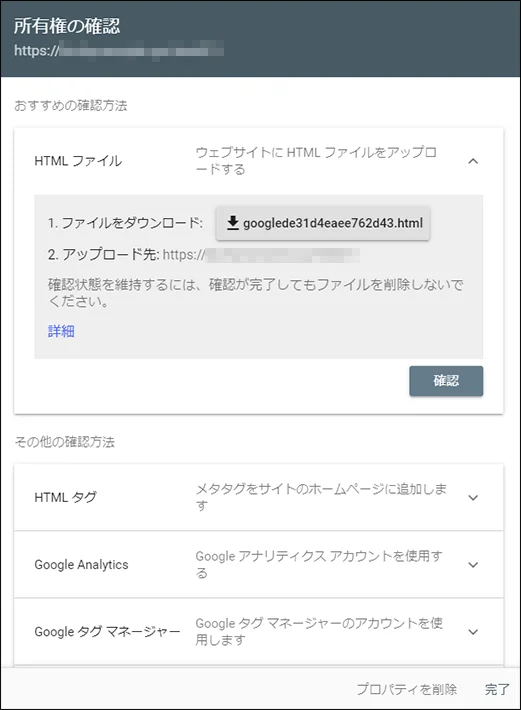
所有権の確認
登録するホームページが自社の管理物であることをGoogleに伝えるための作業を行います。
- おすすめとして表示されている「HTML ファイル」は、ファイルをダウンロードして、サーバーにアップロードする方法です。
- サーバーと通信するためには、レンタルサーバーの「ファイルマネージャ機能」や「FTPソフト」を使う必要があります。
- ファイルをダウンロード「google31d4eaee762d43.html(仮)」ボタンをクリックしてダウンロードする(ダウンロードフォルダなどに保存されます)
- この画面(ウインドウ)は閉じずにおいてください。
STEP
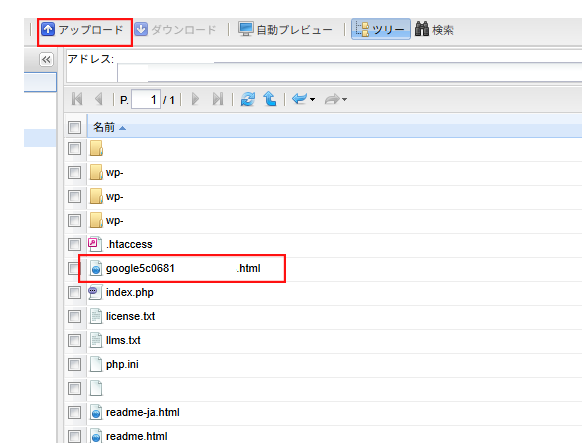
サーバーに「HTML ファイル」をアップロード
ここではさくらインターネットのサーバーにログインして、「ファイルマネージャ機能」からアップロードしました。
STEP
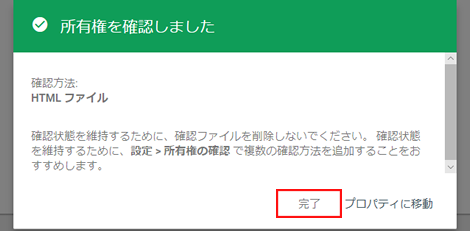
Googleサーチコンソールの画面に戻り、「所有権の証明」をする
閉じずに残しておいたGoogleサーチコンソールの画面にて「確認」をクリックし、「所有権を証明しました」の画面が表示されたら設定完了
Googleサーチコンソールでわかる3つのこと
- どんな言葉で検索されているか(お客様の興味)
お客様がどんな言葉で検索して、あなたのサイトが“表示されたか・クリックされたか”がわかります - Googleでの「露出度」と「人気度」
Googleに“このページ作ったよ”と直接知らせられるので、検索に反映されるスピードが早くなります - サイトの「健康状態」と「お墨付き」
サイトの不具合をGoogleが代わりに見張ってくれる“健康診断”のようなものです